Crear un Nuevo Shipment
Resumen
Los proveedores pueden crear y enviar shipments o solicitudes de shipment en tiempo real utilizando la pantalla Create Order. Las credenciales de usuario determinarán si se requiere aprobación para los shipments enviados. Los usuarios sabrán si su shipment fue solicitado o aprobado automáticamente en función de la notificación de confirmación que aparece tras hacer clic en Save shipment, que se explica más al final de esta página. Al ingresar un shipment o solicitud de shipment, todos los campos requeridos estarán resaltados en rojo.
Requisitos Previos
Antes de poder crear un nuevo shipment, debes:
Proceso
Para Crear y Enviar un Shipment:
- Haz clic en Create Order desde el panel lateral de PTConnect, o haz clic en Create New desde la parte superior de la cuadrícula.
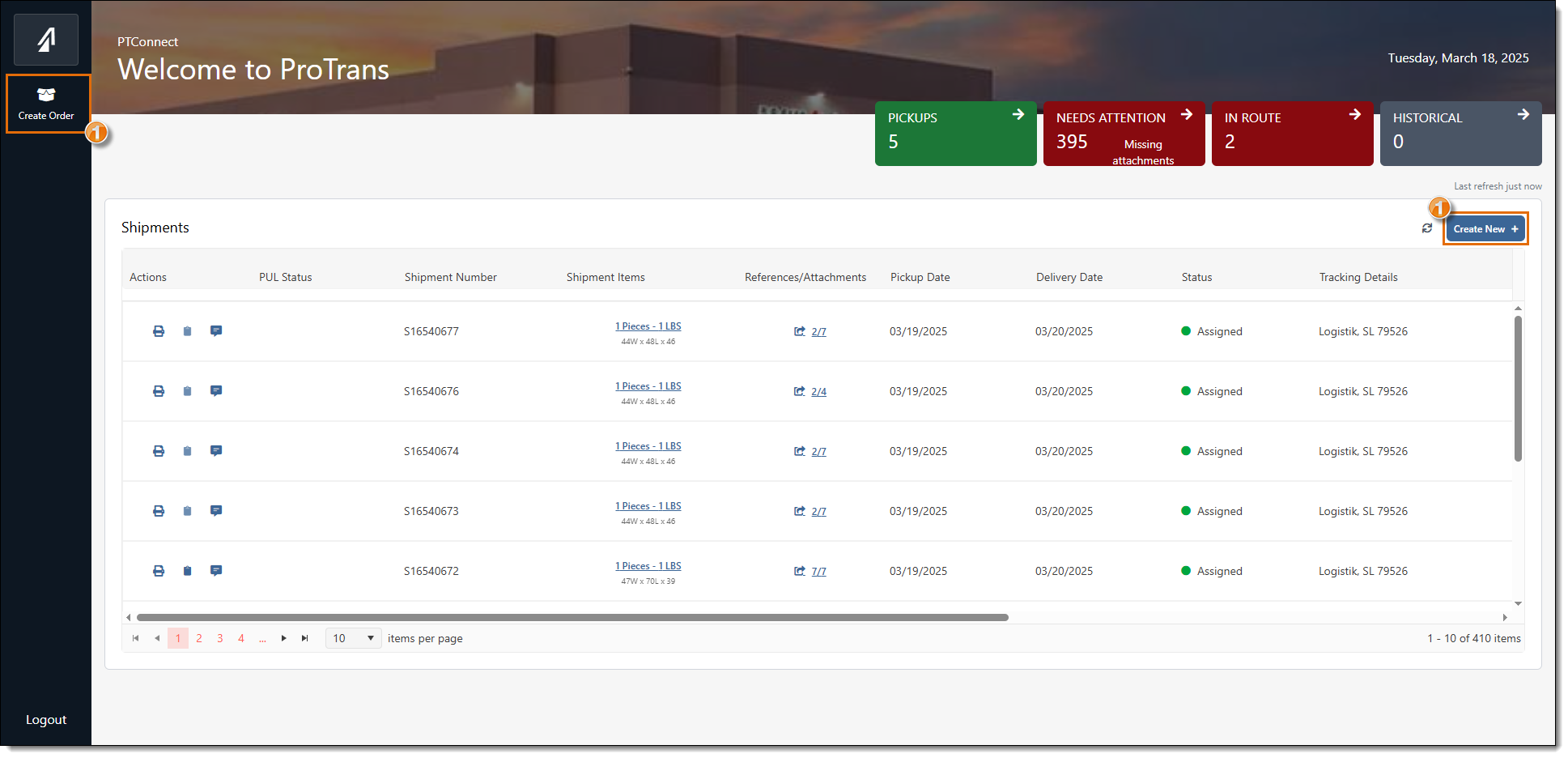
Se abre la ventana Create New Order.
Información Básica
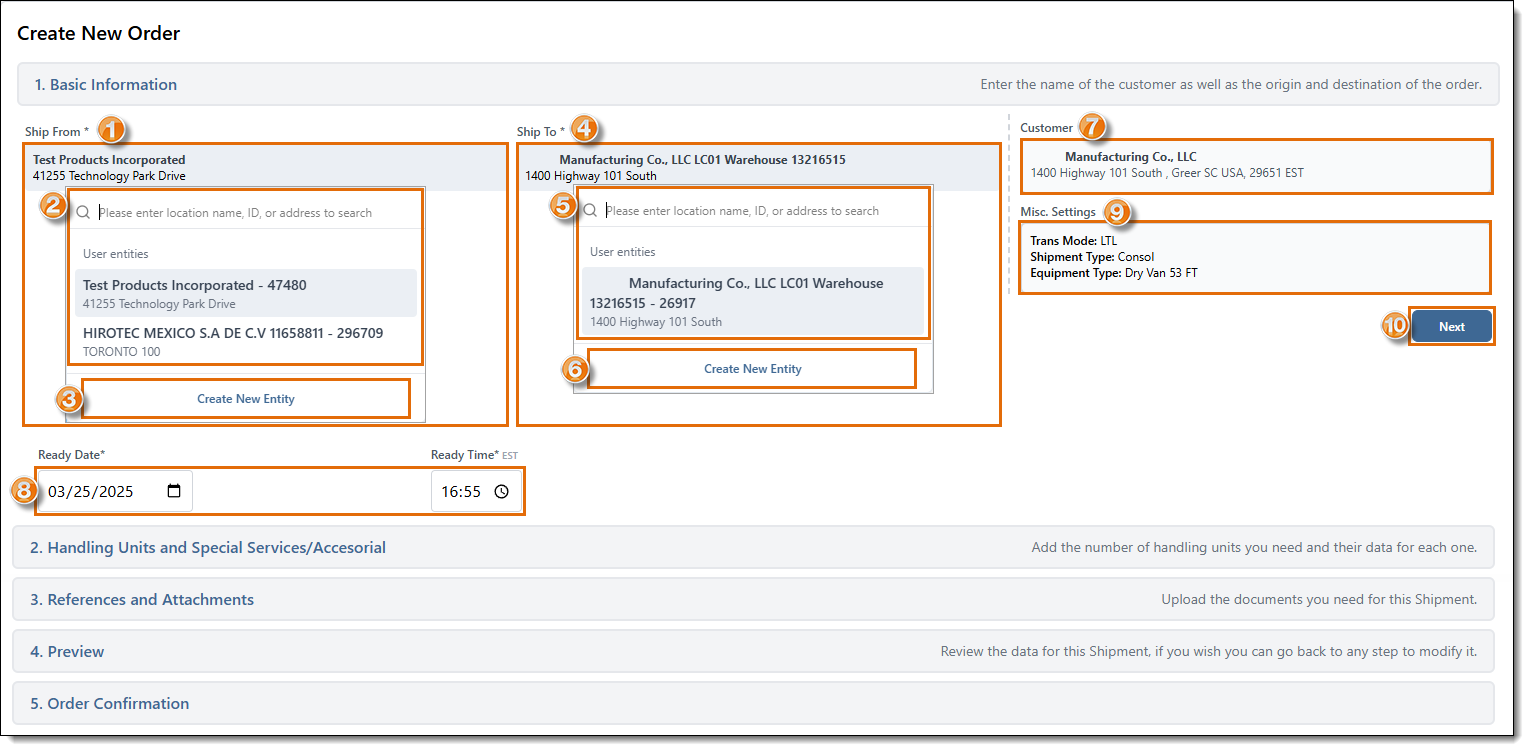
El origen y destino, o par O/D, del shipment describen de dónde viene y hacia dónde se dirige. Si el par O/D se ha configurado correctamente en Customer Hierarchy, el resto de la información de esta sección se completará automáticamente. Si el origen o destino no aparecen durante la búsqueda, contacta a ProTrans.
- Haz clic en la casilla bajo Ship From.
- Selecciona el origen de la lista en Ship From o usa la búsqueda para encontrar el origen necesario.
- Si no encuentras la entidad de origen necesaria, haz clic en Create New Entity. Consulta Crear una Nueva Entidad para más detalles.
- Haz clic en la casilla bajo Ship To.
- Selecciona el destino de la lista en Ship To o usa la búsqueda para encontrar el destino necesario..
- Si no encuentras la entidad de destino necesaria, haz clic en Create New Entity. Consulta Crear una Nueva Entidad para más detalles.
- Busca y selecciona al cliente en Customer, si es necesario. Optimiz rellenará automáticamente este campo si ya existe una relación entre el Origen y el Destino en Customer Hierarchy.
- Selecciona en Ready Date, Ready Time, y Close Time la fecha en que estará listo el shipment, la hora en que estará listo el shipment y la hora de cierre. Esta es la ventana durante la cual se puede recoger el shipment.
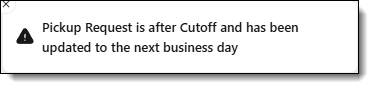
La fecha de recolección será la fecha actual y la hora de recolección será 2 horas después de la hora en que estés creando el shipment, ya que ProTrans requiere al menos una ventana de recolección de 2 horas. Sin embargo, las solicitudes de recolección el mismo día deben ingresarse antes del mediodía, hora del Este, el número de unidades de manejo (handling units) debe ser inferior a 7 tarimas y el peso total de la carga debe ser inferior a 7,000 libras. De otra manera, la fecha de recolección se moverá al día siguiente. PTConnect calculará automáticamente el tiempo de tránsito desde la recolección hasta la entrega.
- Revisa el modo de transporte, el tipo de shipment, el tipo de equipo necesarios para el shipment en Trans Mode, Shipment Type, y Equipment Type en la sección de Misc. Settings.
- Haz clic en Next para continuar.
Haz clic en Cancel en la parte superior derecha de la ventana Create New Order en cualquier momento durante la creación del pedido para borrar todos los datos ingresados y cierra la ventana Create New Order.
Handling Units & Servicios Especiales/Accesorios
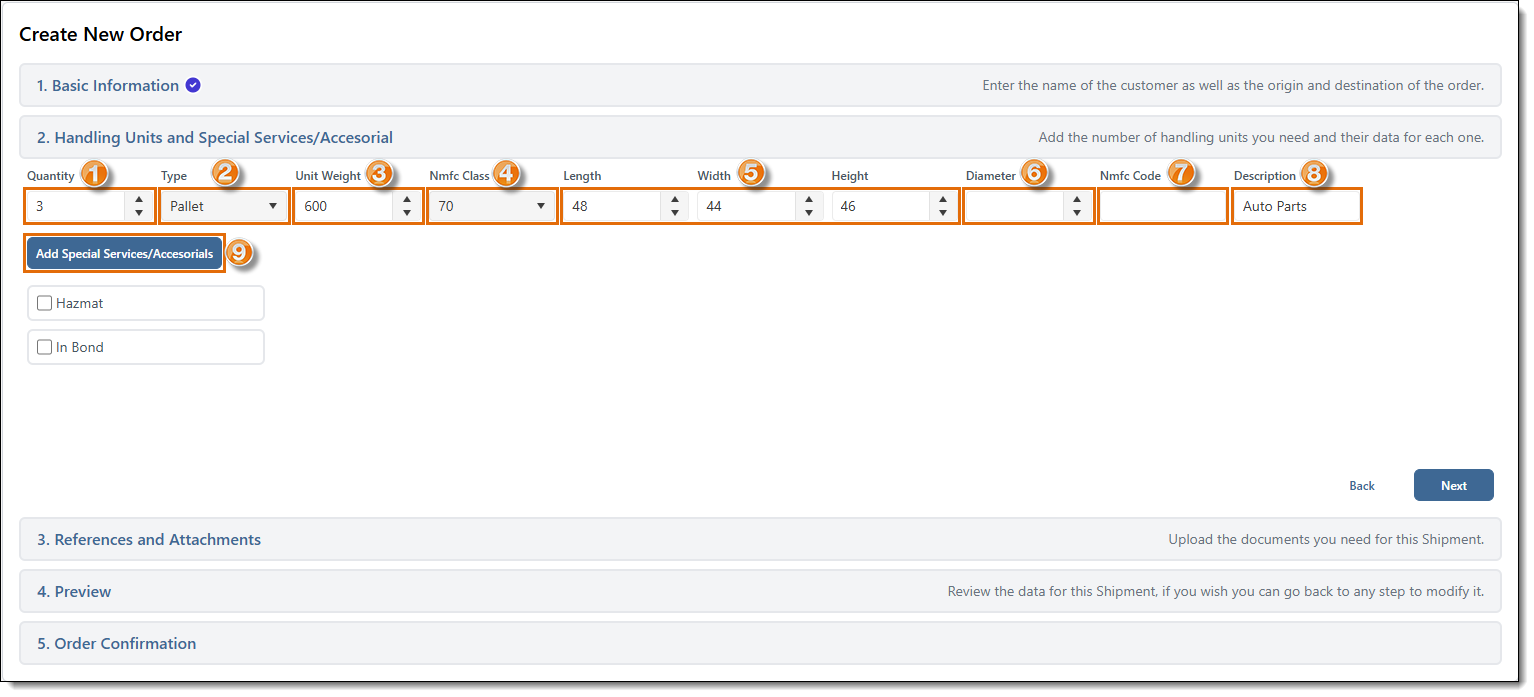
Las unidades de manejo (handling units) de un shipment describen lo que se está moviendo físicamente. La información sobre de las unidades de manejo es importante para planificar correctamente la utilización del tráiler y facturar correctamente al cliente. Si los elementos del shipment están definidos en Customer Hierarchy para el par O/D seleccionado por defecto, estos campos se llenarán automáticamentey.
- Ingresa en Quantity, cuántas handling units de este tipo se están enviando.
- Selecciona en Type el tipo de unidad de manejo, como tarima o caja.
- Ingresa en Unit Weight, el peso total de todas las handling units de este tipo que se están enviando.
- Selecciona la clase NMFC en NMFC Class.
- Edita la longitud, el ancho y la altura en Length, Width, y Height respectivamente.
- Ingresa el diámetro en Diameter, si procede.
- Ingresa el código NMFC en NMFC Code.
- Ingresa en Description la descripción de la carga.
- Si el shipment requiere algún servicio o accesorio especial, haz clic en Add Special Services/Accessorials que apliquen al shipment.
Note: Si tienes un shipment con varios productos, códigos NMFC, clases NMFC o tarimas de diferentes dimensiones, ingresa el primer conjunto de handling units siguiendo los pasos 1 a 8. Luego haz clic en el botón Add para agregar una nueva fila. Repite los pasos 1 a 8 según sea necesario.
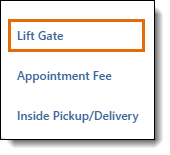
- Se abrirá una ventana emergente. Selecciona los Servicios Especiales o Accesorios que apliquen al shipment.
- Después de hacer tus selecciones, haz clic en el lateral de la ventana emergente para cerrarla.
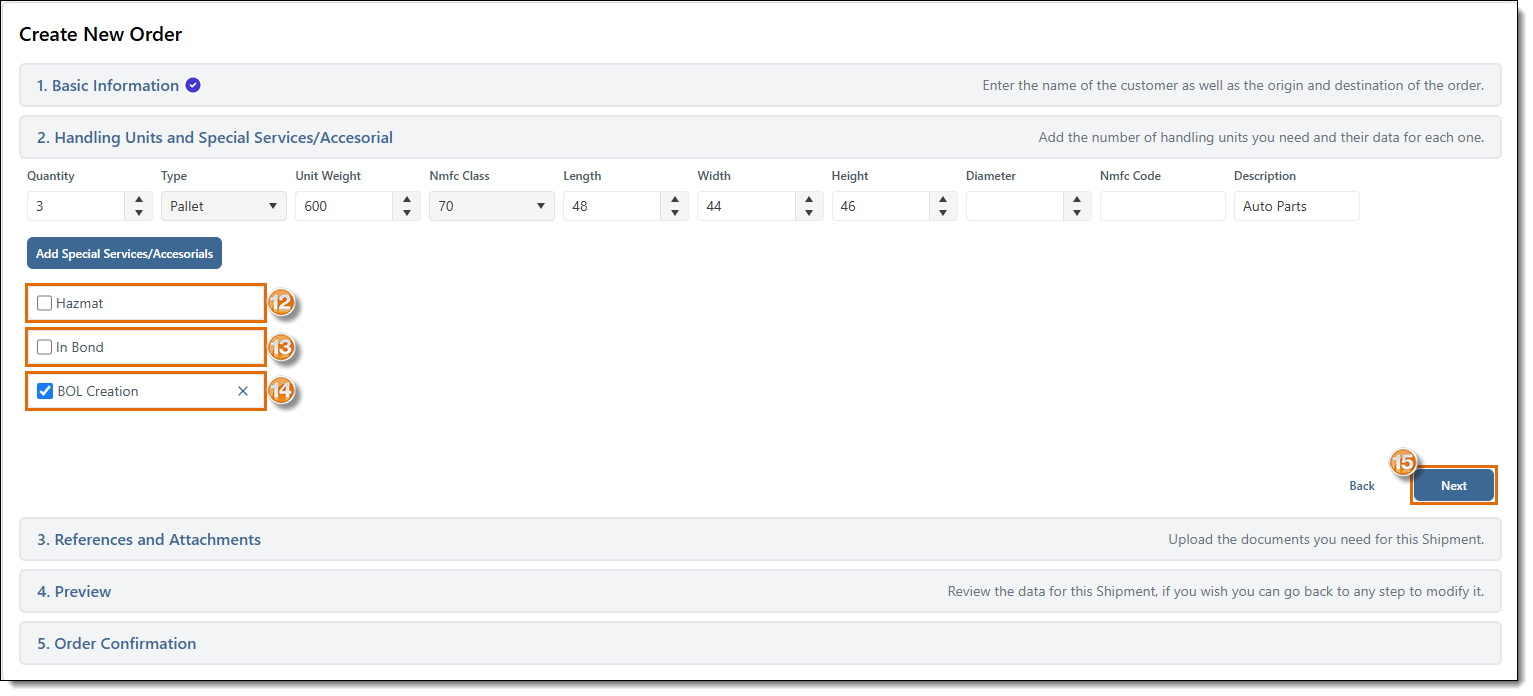
- Si ingresas información de materiales peligrosos, selecciona Hazmat y consulta Agregar Información sobre Materiales Peligrosos.
- Si ingresas información In-Bond, selecciona In-Bond y consulta Agregar Información In-Bond.
- Para eliminar un Servicio Especial o Accesorio que seleccionaste previamente, haz clic en la X o desmarca la casilla que tienes al lado.
- Haz clic en Next para continuar.
Agregar Nuevas Referencias y Adjuntos
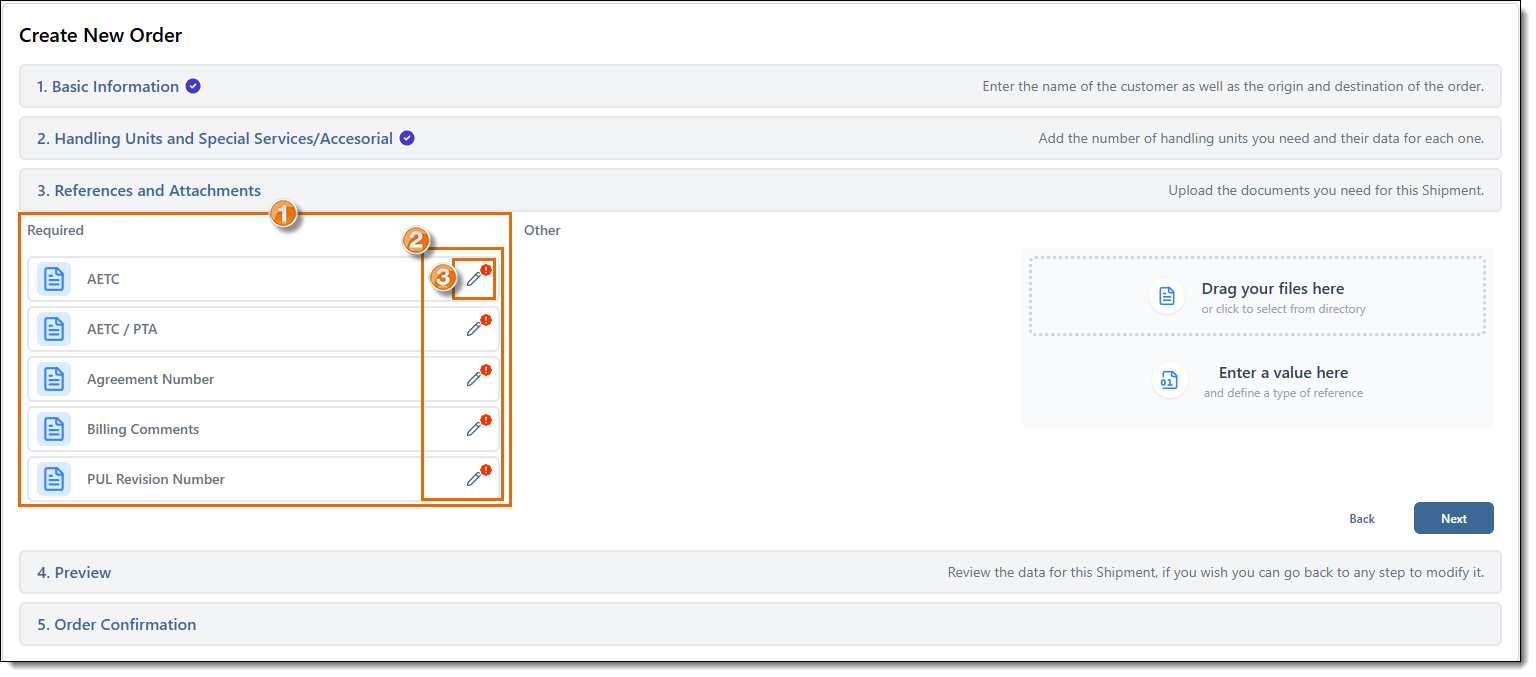
La siguiente sección contiene referencias y archivos adjuntos. Las referencias pueden incluir un número de recolección, un número de planta, un bill of lading u otra referencia según los requisitos del cliente. El tamaño máximo individual de archivo es de 4,0 MB.
- Las referencias requeridas aparecerán en la sección Required.
- Si falta una referencia requerida, un ícono ! se mostrará al lado.
- Para añadir o editar una referencia requerida, haz clic en el ícono de Lápiz.
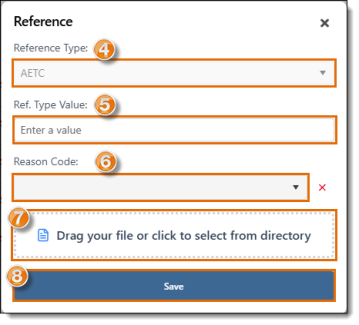
- Se abrirá una ventana emergente. El tipo de referencia seleccionado se mostrará bajo Reference Type.
- Ingresa en Reference Type Value el valor del tipo de referencia que coincide con el tipo de referencia requerido. (por ejemplo, número de BOL, número AETC, etc.)
- Selecciona un código de motivo en Reason Code si es necesario.
- Si la referencia tiene un documento relacionado, puedes arrastrar el archivo a la ventana o hacer clic en el ícono de Archivo para subirlo desde tu computadora.
- Haz clic en Save para guardar la referencia y cierra la ventana emergente.
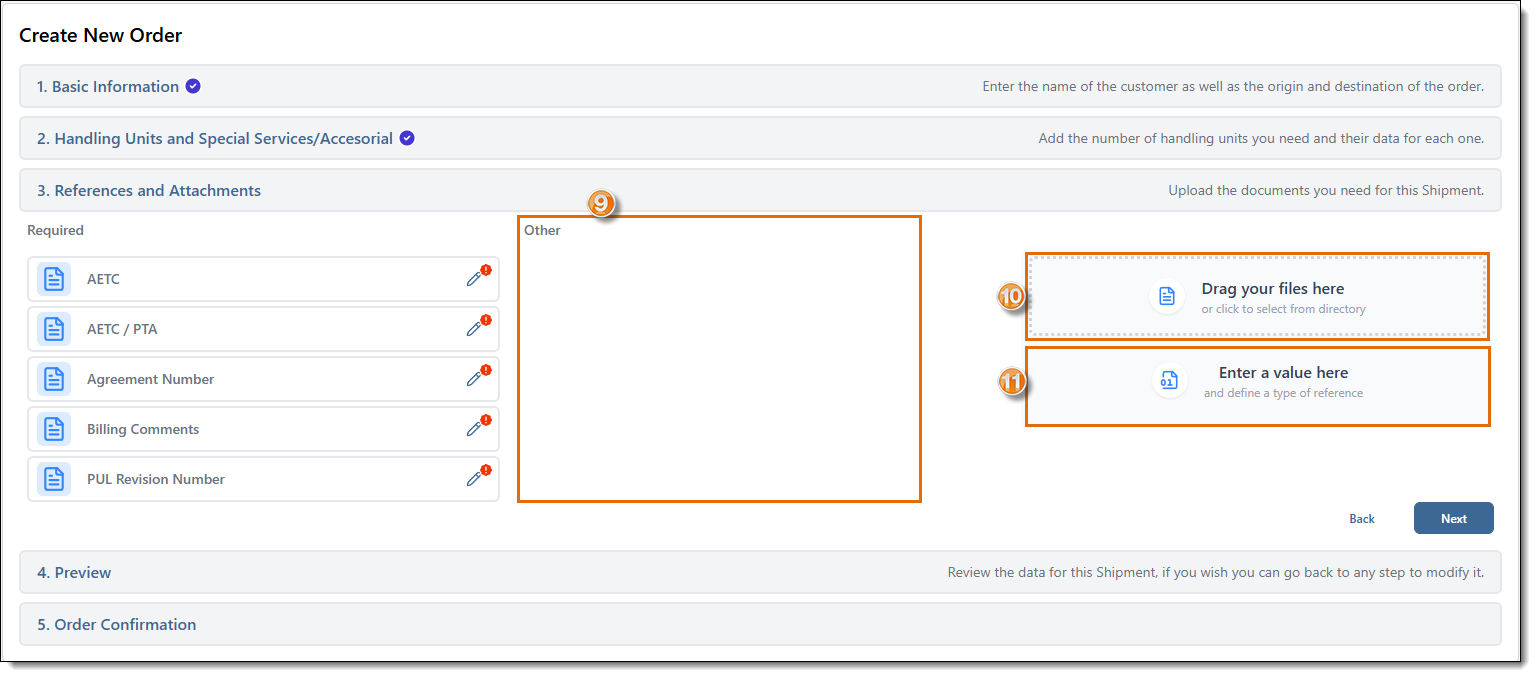
- Las referencias adicionales que no se listen como requeridas, pero que se agregan al shipment, se mostrarán en la sección Other.
- Para subir un documento a la sección Other de las referencias del shipment, puedes arrastrar el archivo a la ventana o hacer clic en el ícono de Archivo para subirlo desde tu computadora. El tamaño máximo del archivo es de 4,0 MB.
- Para agregar otra referencia que no esté listada como requerida, haz clic en el ícono de Archivo Numérico.
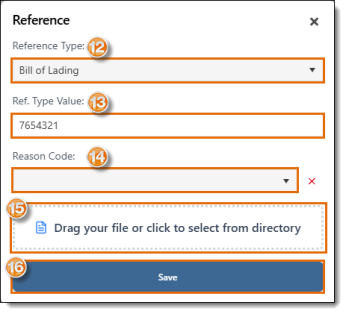
- Se abrirá una ventana emergente. Selecciona el tipo de referencia que quieres subir en Reference Type.
- Ingresa en Reference Type Value el valor del tipo de referencia que coincide con el tipo de referencia que seleccionaste. (por ejemplo, número de BOL, número AETC, etc.)
- Selecciona un código de motivo en Reason Code si es necesario.
- Si la referencia tiene un documento relacionado, puedes arrastrar el archivo a la ventana o hacer clic en el ícono de Archivo para subirlo desde tu computadora.
- Haz clic en Save para guardar la referencia y cierra la ventana emergente.
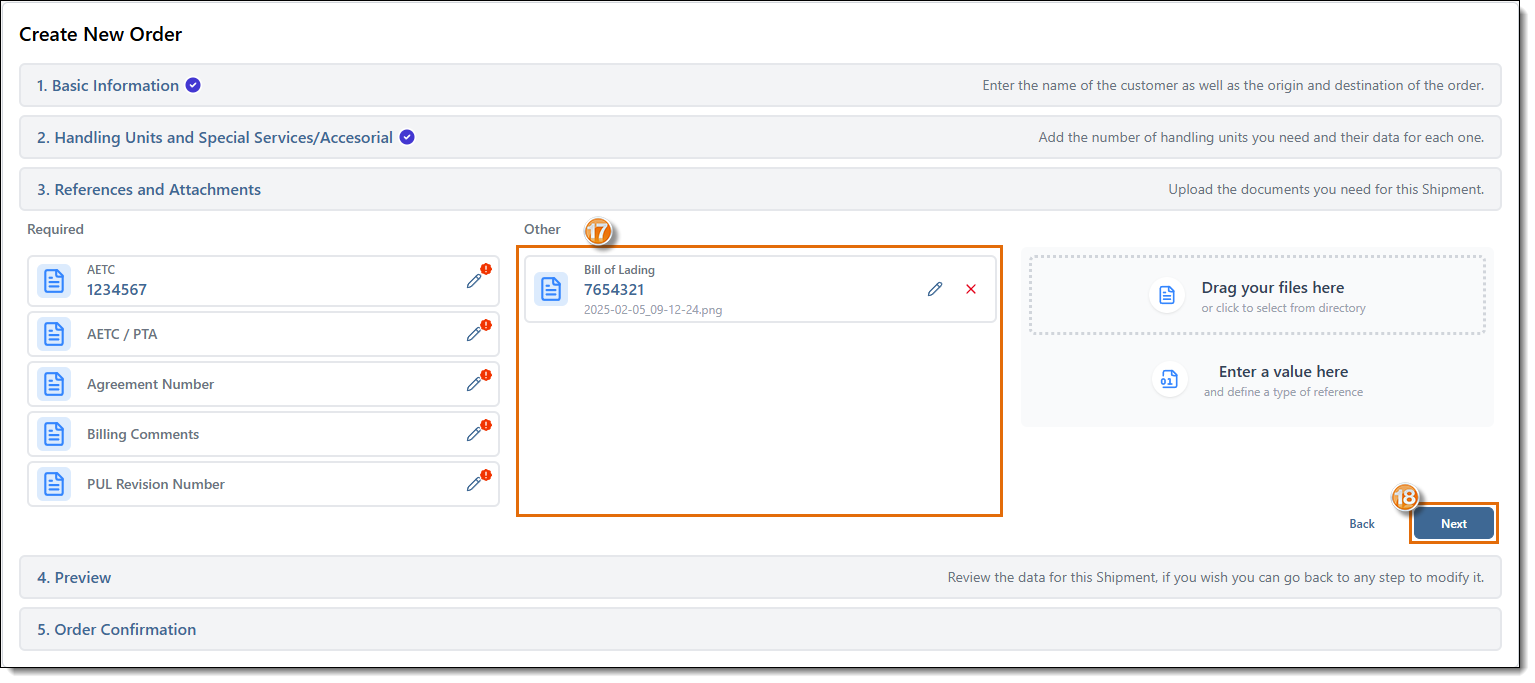
- La(s) referencia(s) añadida(s) se mostrarán bajo Other.
- Ingresa algún comentario sobre el shipment en el campo de Comments.
- Haz clic en Next para continuar.
Preview
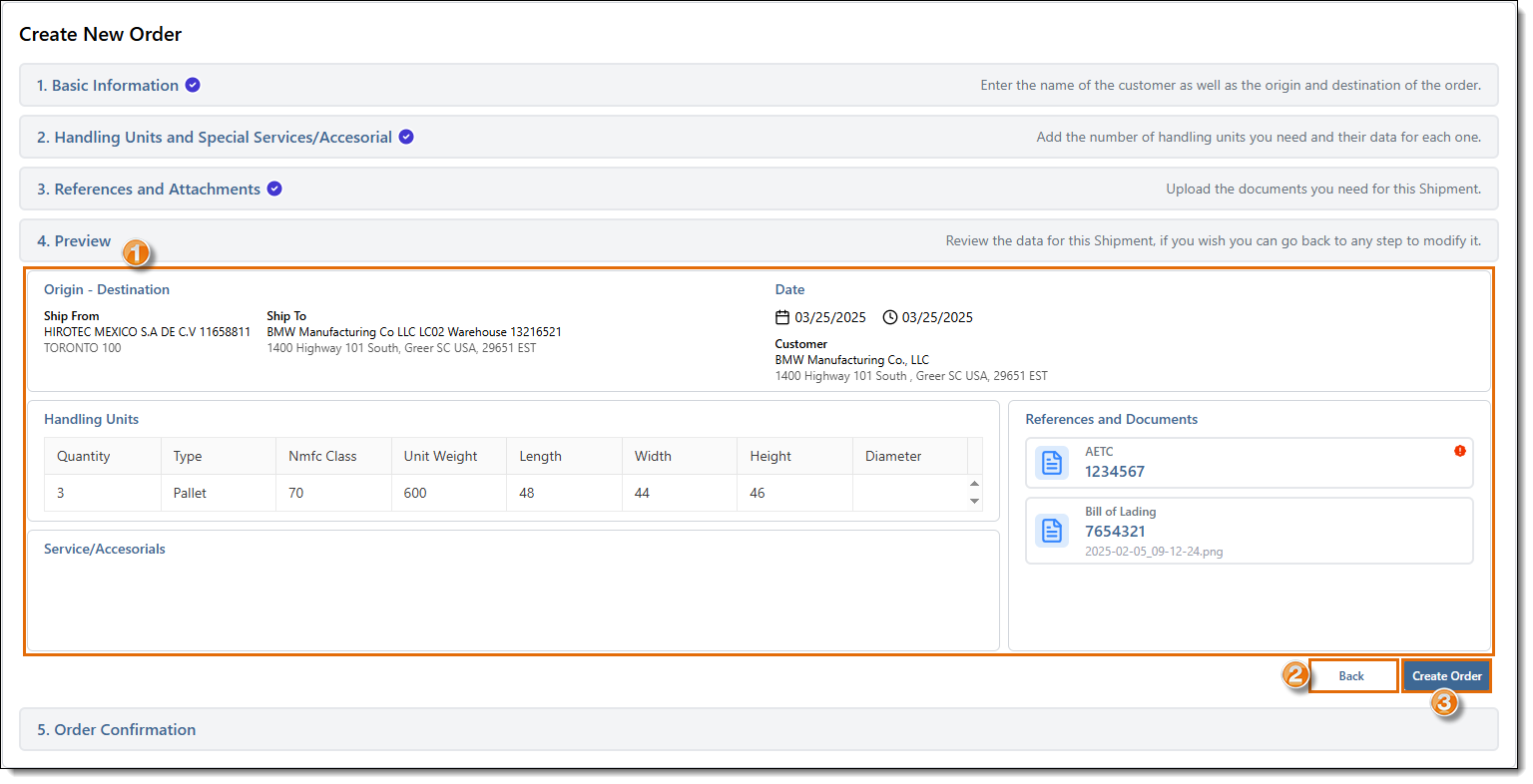
- La sección Preview muestra un resumen de toda la información ingresada de los shipments. Si necesitas editar algo de la información, haz clic en Back para volver a las pantallas anteriores.
- Después de revisar la información ingresada del shipment y estar listo para enviar tu orden, haz clic en Create Order.
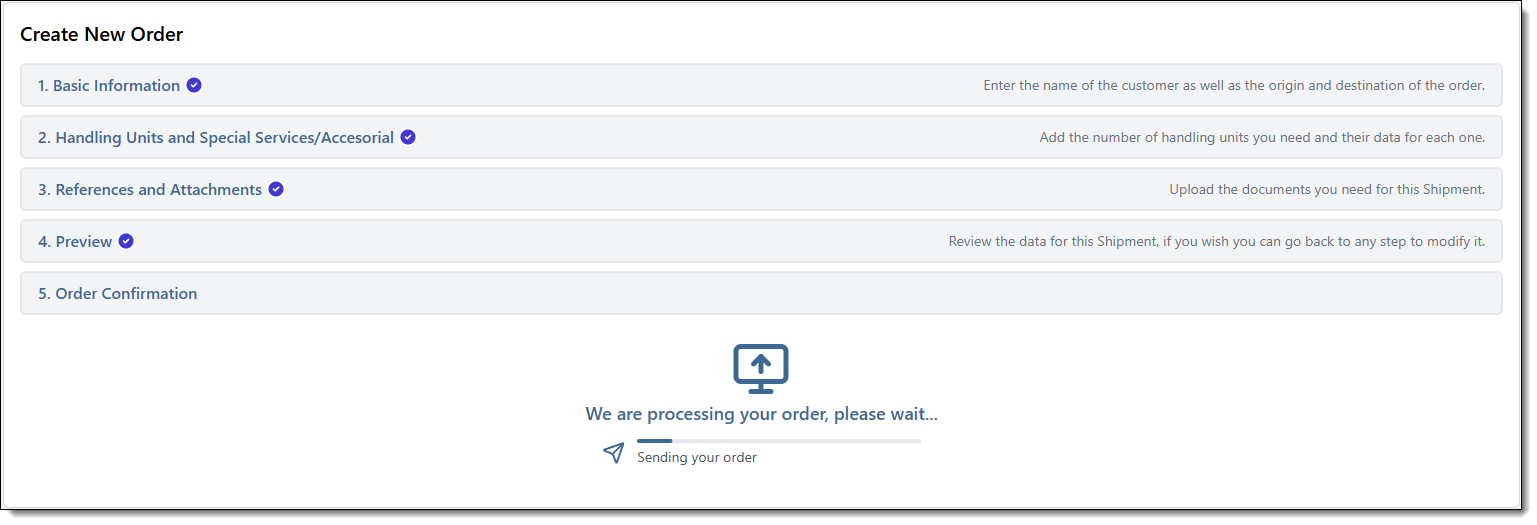
Aparecerá un mensaje indicando que la orden está en proceso.
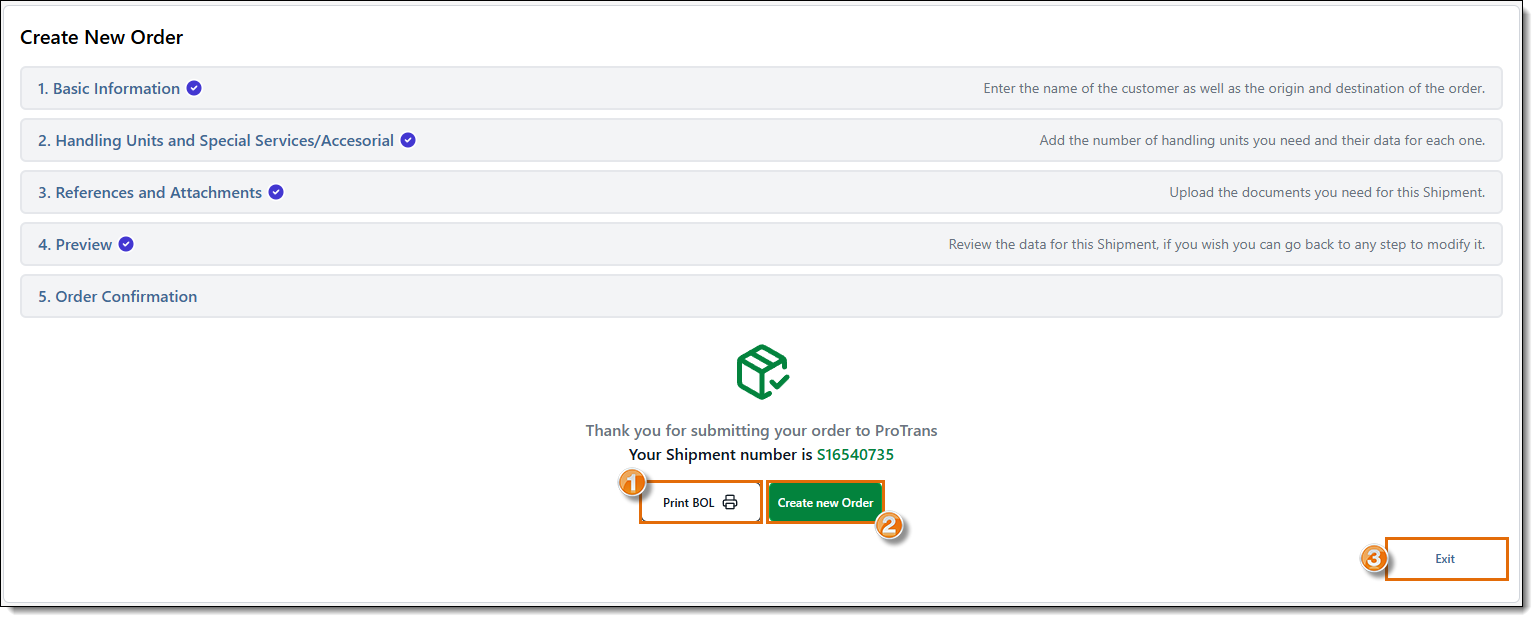
Una vez que la orden termine de procesarse, aparecerá un mensaje de confirmación con el ID de Solicitud de Shipment (SR) o el Número de Shipment de Optimiz, dependiendo de si tu cuenta está configurada para crear Shipments o Solicitudes de Shipment. Guarda el número de shipment para fines de seguimiento.
- Para imprimir una copia del BOL, haz clic en Print BOL. (Esta opción no está disponible para Solicitudes de Shipment (SR), solo para Shipments Programados, ya que un SR requiere la aprobación de ProTrans antes de poder programarse.)
- Para crear una nueva orden, haz clic en Create New Order.
- Para cerrar la pantalla de Create New Order y volver a la pantalla principal de Tracking, haz clic en Exit.
Resultado
El shipment o la solicitud de shipment se guarda y está lista para su procesamiento por un empleado de ProTrans. Si no se requiere revisión, el shipment está programado para su recolección.
Temas Relacionados
Ahora que sabes más sobre cómo crear un nuevo shipment, quizá quieras leer más sobre: