Agregar Documentos de Referencia

Resumen
Los usuarios pueden ver, añadir y eliminar documentos de referencia adicionales, como Bills of Lading, números de recolección, documentos de Complemento Carta Porte, etc., para shipments existentes desde la página Tracking. Cualquier elemento incluido como referencia puede ser visto por todos los usuarios relevantes, incluyendo el cliente, el proveedor, el transportista y los empleados de ProTrans.
Proceso
Para Agregar o Editar una Referencia de Shipment:
- Haz clic en el filtro Needs Attention, o busca el shipment que necesite la referencia. Consulta Seguimiento de Shipments para más detalles.
- Haz clic en el enlace de la columna Required References/Attachments. El enlace muestra dos conjuntos de números en formato #/# (por ejemplo, 1/4). El primer conjunto de números representa el número de referencias (por ejemplo, número de recolección, número AETC, número de orden, etc.) asignadas al shipment y el número de referencias que deben agregarse al shipment. El segundo conjunto de números representa el número de archivos adjuntos asignados al shipment y el número de adjuntos que se deben subir al shipment.
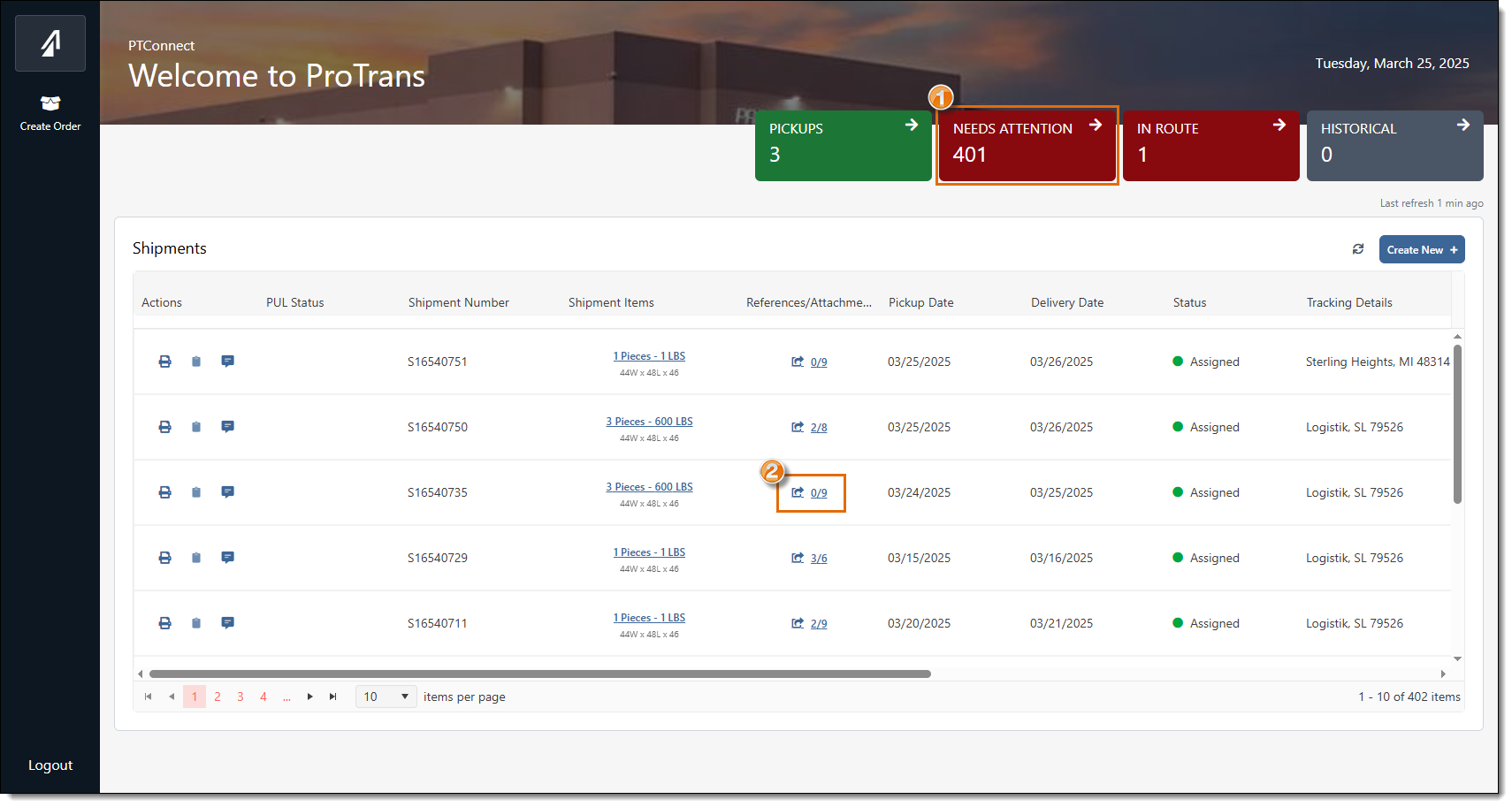
Se abrirá la ventana References/Attachments.
- Las referencias que sean requeridas, pero que falten, mostrarán las palabras Required y Missing Value en rojo junto a ellas.
- Haz clic en New Reference o en el ícono de Editar junto a la referencia que quieres agregar o editar.
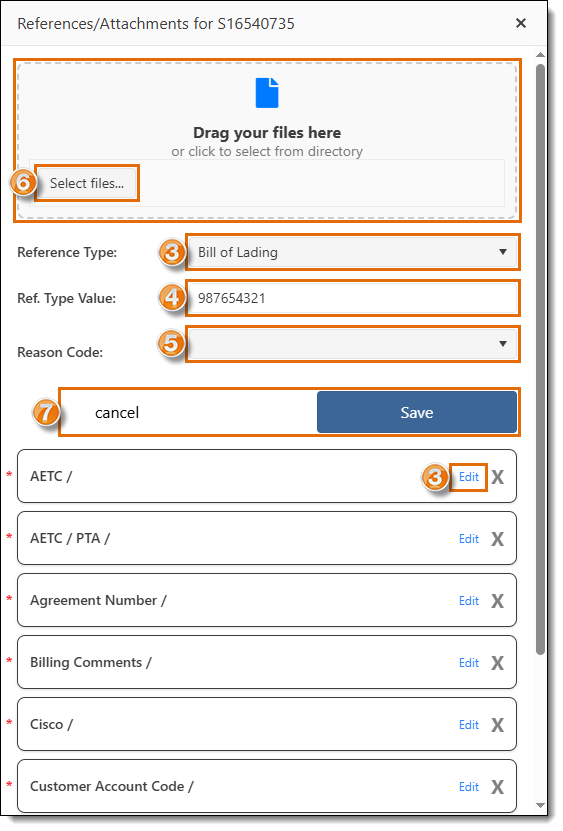
Se abrirá un nuevo panel en la ventana indicando Add Reference o New Reference dependiendo de si estás agregando o editando una referencia.
- Ingresa el valor de referencia en el campo Ref. Type Value.
- Selecciona el tipo de referencia que vas a añadir en el menú desplegable Reference Type.
- Selecciona un código de motivo en el menú Reason Code si es necesario.
- Para subir un documento para la referencia del shipment, puedes arrastrar el archivo a la ventana o hacer clic en el cuadro de subida para seleccionar un archivo desde tu computadora.
- Haz clic en Save para subir y guardar la referencia, o Cancel para cancelar cambios.
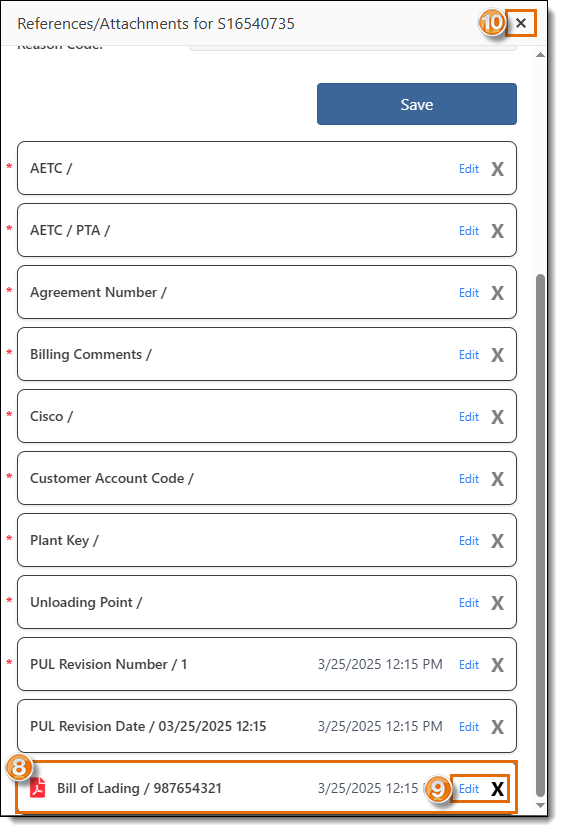
- Después de guardar la referencia, se agrega a la lista de referencias. Puede que necesites desplazarte hacia abajo para verlo.
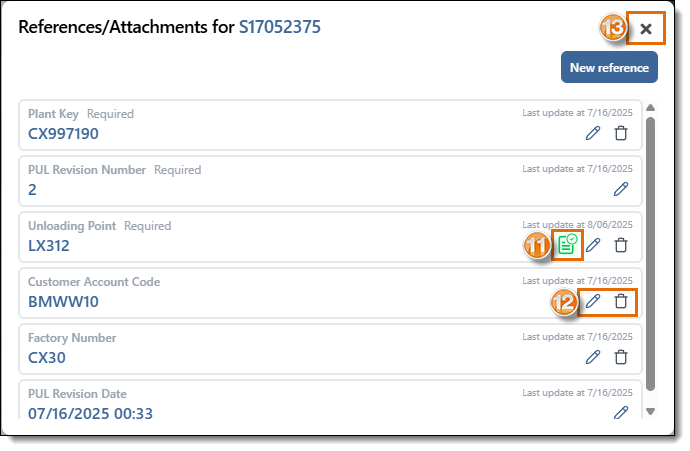
- Si agregaste un archivo adjunto, aparecerá un ícono verde de Documentación.
- Edita una referencia haciendo clic en el ícono de lápiz Editar. Haz clic en el ícono de la Papelera para eliminar una referencia.
- Después de terminar de añadir o editar referencias, haz clic en la X para cerrar la ventana.
Resultado
La referencia se guarda y está disponible inmediatamente en PTConnect y Optimiz.
Temas Relacionados
Ahora que sabes más sobre cómo actualizar referencias de shipments, quizá quieras leer más sobre: