Imprimir Shipping Labels

Objetivo
Los usuarios serán capaces de imprimir shipping labels.
Introducción
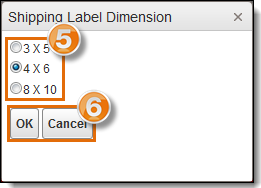
Los shipping labels pueden ser consultados e impresos a través del Carrier Portal. Las etiquetas pueden ser impresas en tres tamaños diferentes:
- 3 x 5
- 4 x 6
- 8 x 10
Es posible imprimir un o múltiples shipping labels.
Proceso
Para Imprimir un Shipping Label:
- Ingresa al Carrier Portal. Ve Ingresar al Carrier Portal para más detalles.
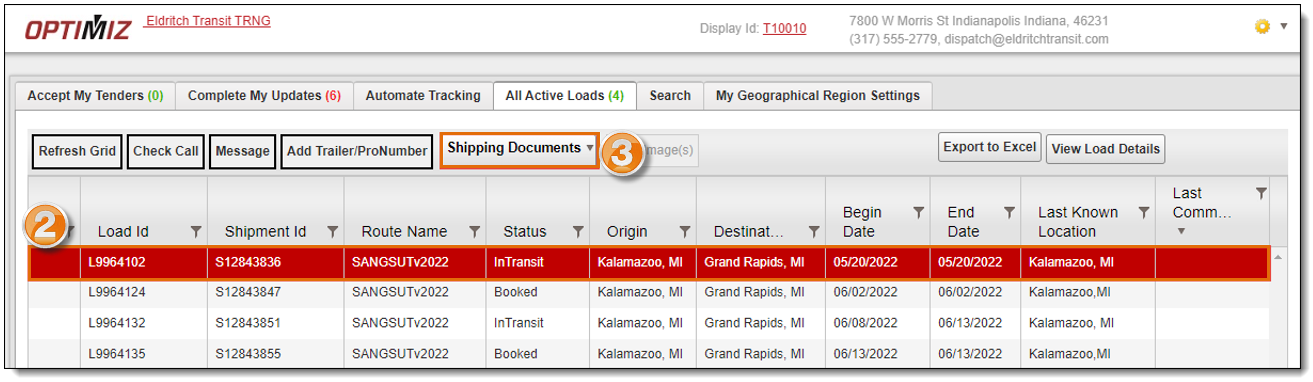
- Busca y selecciona un load de la cuadrícula de resultados. Ve Buscar por Tenders o Loads.
- Mueve el cursor sobre el botón Shipping Documents.
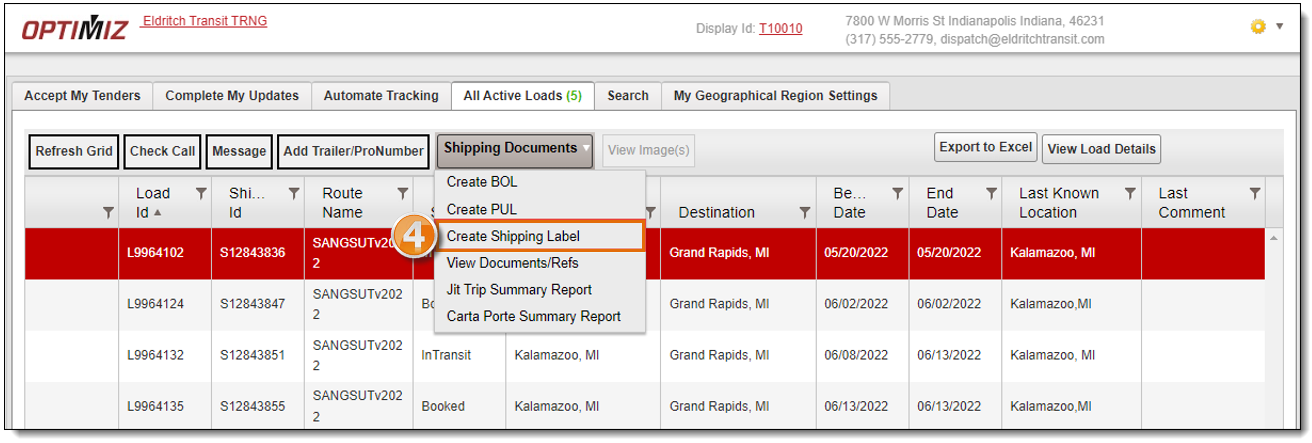
- Selecciona Create Shipping Label.
- Selecciona una opción de la ventana emergente Shipping Label Dimension.
- Haz clic en OK para ver e imprimir el shipping label o en Cancel para salir.
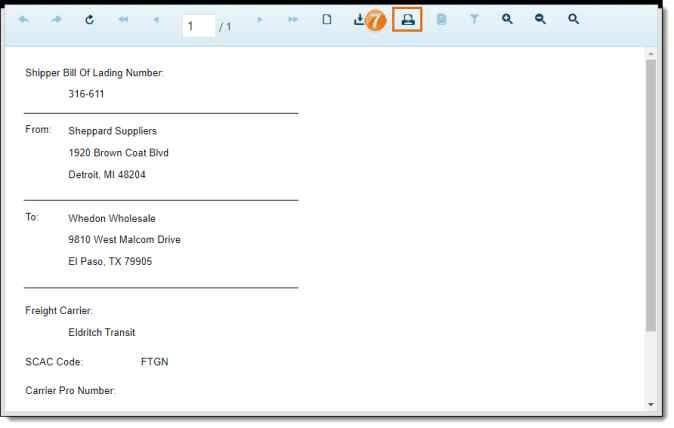
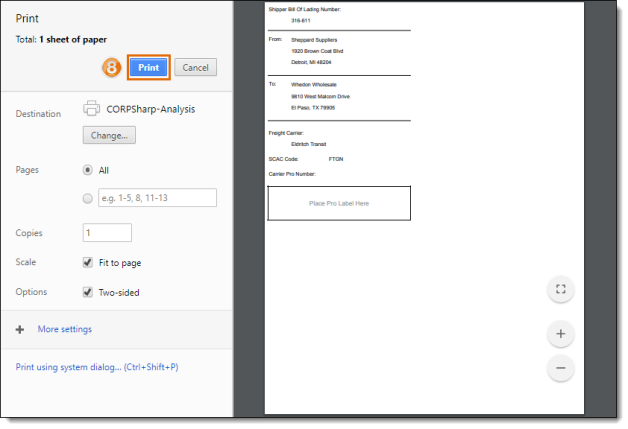
- La etiqueta requerida se abre en una nueva pestaña. Haz clic en el ícono Print.
- Haz clic en Print.
Para imprimir Múltiples Shipping Labels:
- Ingresa al Carrier Portal. Ve Ingresar al Carrier Portal para más detalles.
- Busca y selecciona un load de la cuadrícula de resultados. Ve Buscar por Tenders o Loads.
- Mueve el cursor sobre el botón Shipping Documents.
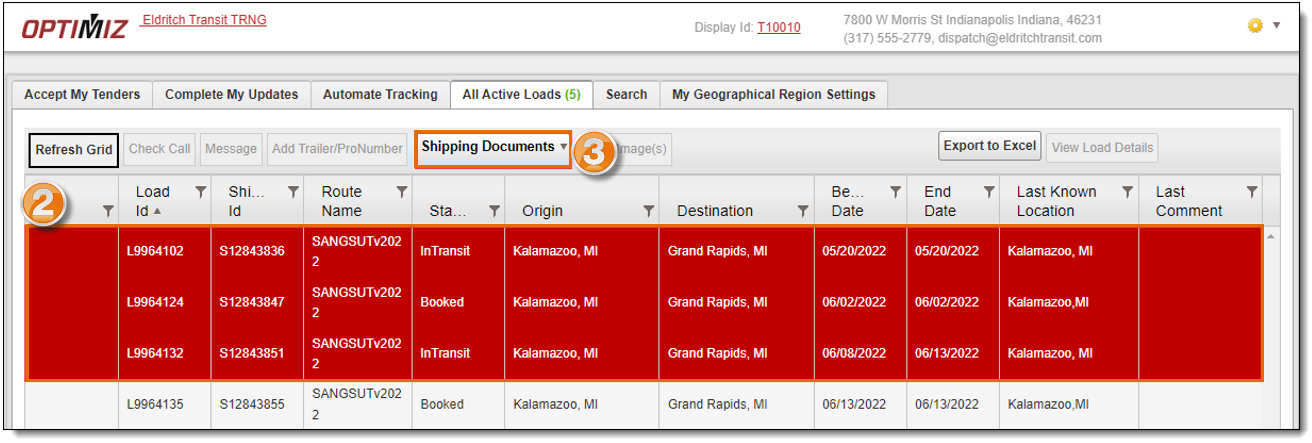
- Repite los pasos del 4 al 8 de Imprimir un Shipping Label mostrados arriba.
Resultado
Los shipping labels han sido impresos.
Temas Relacionados
Ahora que sabes más sobre imprimir shipping labels, tal vez quieras leer más sobre: