Seguimiento de Shipments

Resumen
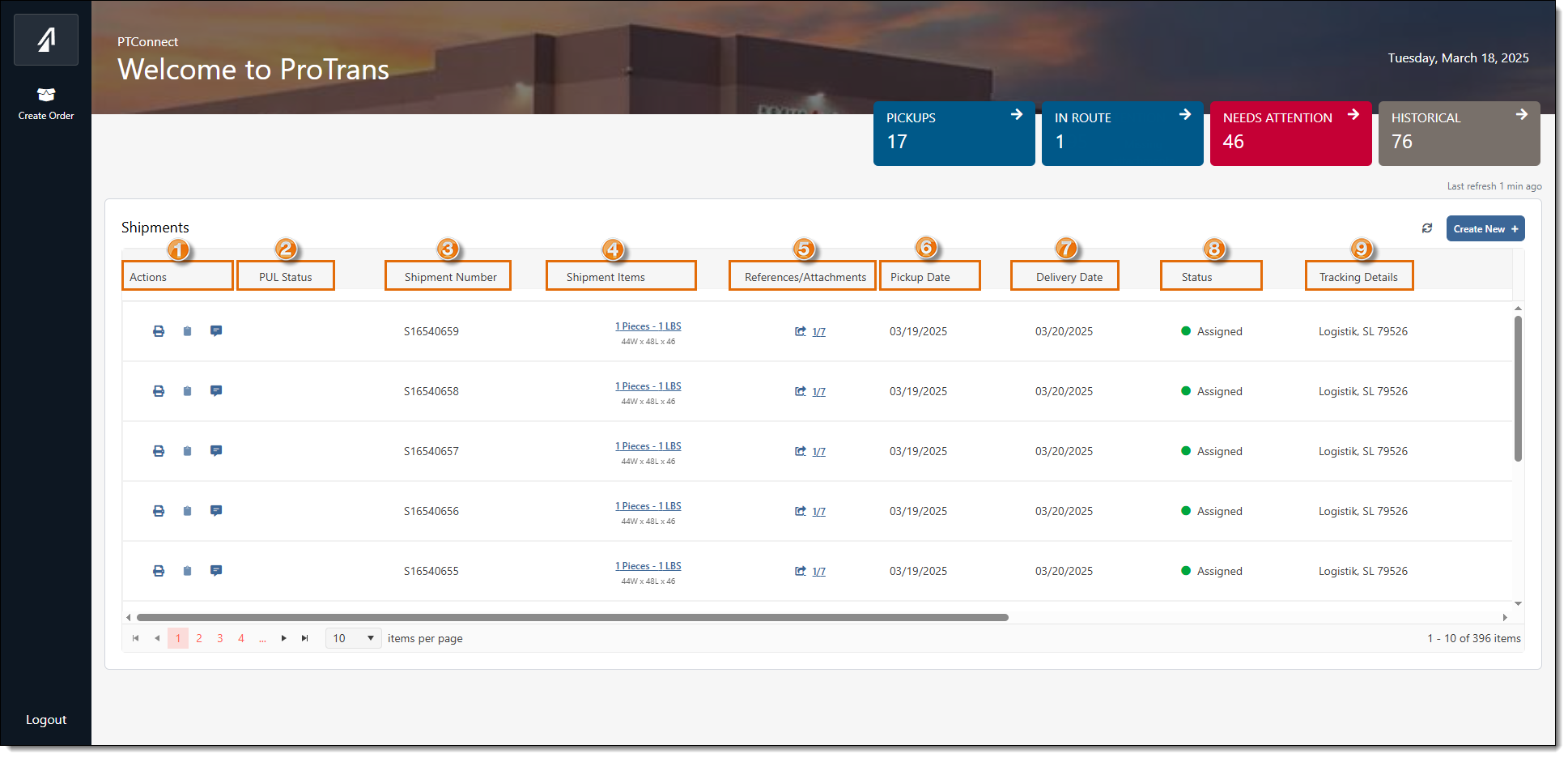
La página de inicio predeterminada del Portal de Proveedores de PTConnect es la página de Tracking. En esta página, los proveedores pueden buscar y ver detalles tanto de shipments activos como cerrados.
- Actions: Contiene enlaces para ver detalles del shipment y gestionar o imprimir documentos como Pickup Lists (PULs) o Bills of Lading (BOLs).
- Shipment Number: El número de shipment de Optimiz para el shipment.
- Shipment Items: Muestra las piezas, el peso y las dimensiones de los artículos del shipment. Pieces mostrará una cantidad y un tipo de unidad de manejo (por ejemplo: 2 tarimas). Weight mostrará una cantidad y un tipo de unidad (100 libras). Haz clic en el enlace para abrir una ventana emergente, ver los detalles de los artículos del shipment y editarlos si es necesario. Si solo aparece un conjunto de dimensiones en la cuadrícula, también se mostrarán aquí (Ejemplo: 48W x 40L x 36H). Si se especifican más de un conjunto de dimensiones, aparecerá un enlace +Display para abrir una ventana emergente y ver las dimensiones adicionales.
- Required References/Attachments: Muestra el número actual de referencias asociadas al shipment, frente al número de referencias requeridas que deben asociarse al shipment. Haz clic en el enlace para ver los detalles de las referencias actuales, o para agregar o editar referencias.
- Pickup Date: Fecha en la que está programado el shipment para recolección.
- Delivery Date: Fecha en la que está programado el shipment para entrega..
- Status: Muestra el estatus del shipment.
- Assigned: Se ha programado la recolección del shipment.
- In Route: El shipment está en tránsito.
- Closed: El shipment ha sido entregado.
- Tracking Details: Muestra la ubicación actual del shipment.
- Origin: Origen del shipment.
- Destination: Destino del shipment.
- Customer: El cliente al que pertenece el shipment.
Proceso
Para Buscar shipments:
- Accede al PTConnect. Consulta Ingresar al Supplier Portal para más detalles.
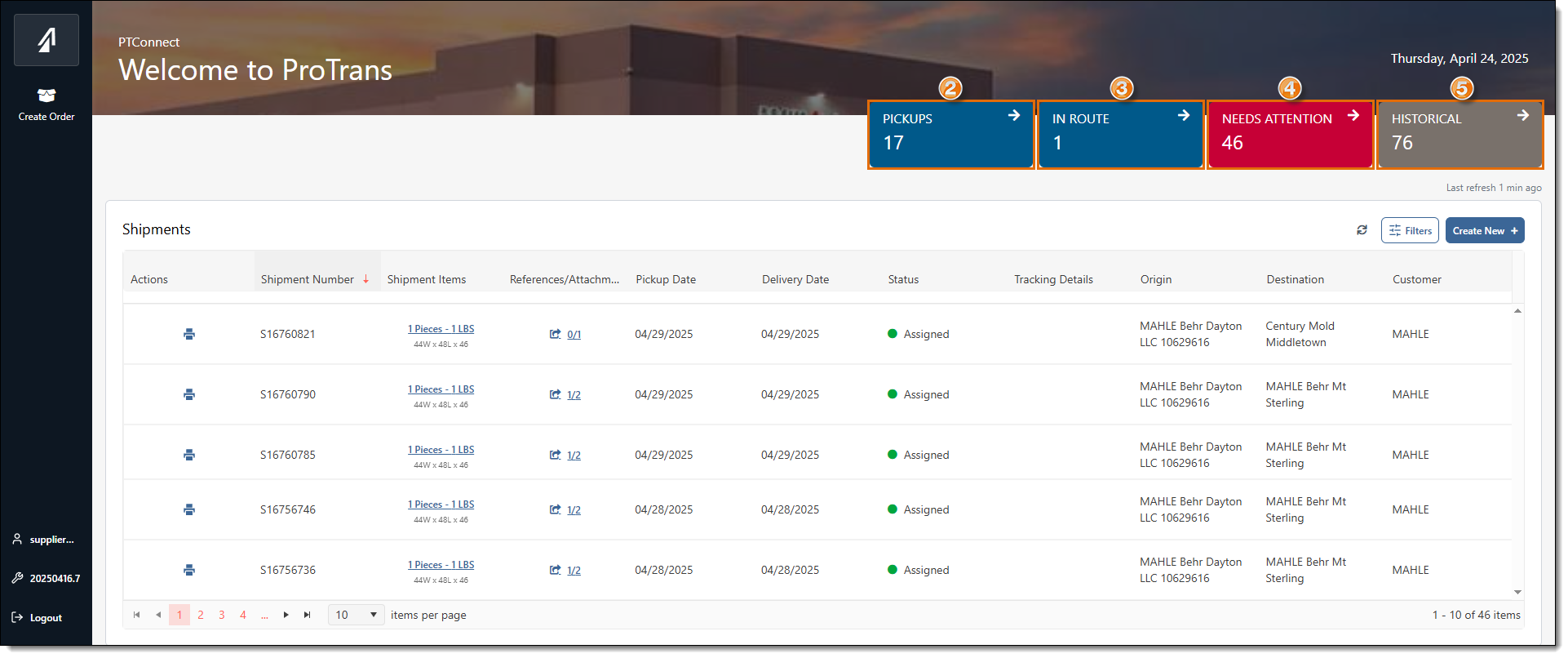
- Haz clic en la pestaña Pickups para ver los shipments programados para recoger en los próximos 3 días desde la fecha actual.
- Haz clic en la pestaña In Route para ver los shipments que aún están en tránsito.
- Haz clic en la pestaña Needs Attention para ver los shipments que necesitan una referencia actualizada, como un número de Bill of Lading o un número de recolección.
- Haz clic en la pestaña Historical para ver los shipments entregados en los últimos 30 días.
Para Buscar Shipments usando los Filtros de Búsqueda Avanzada:
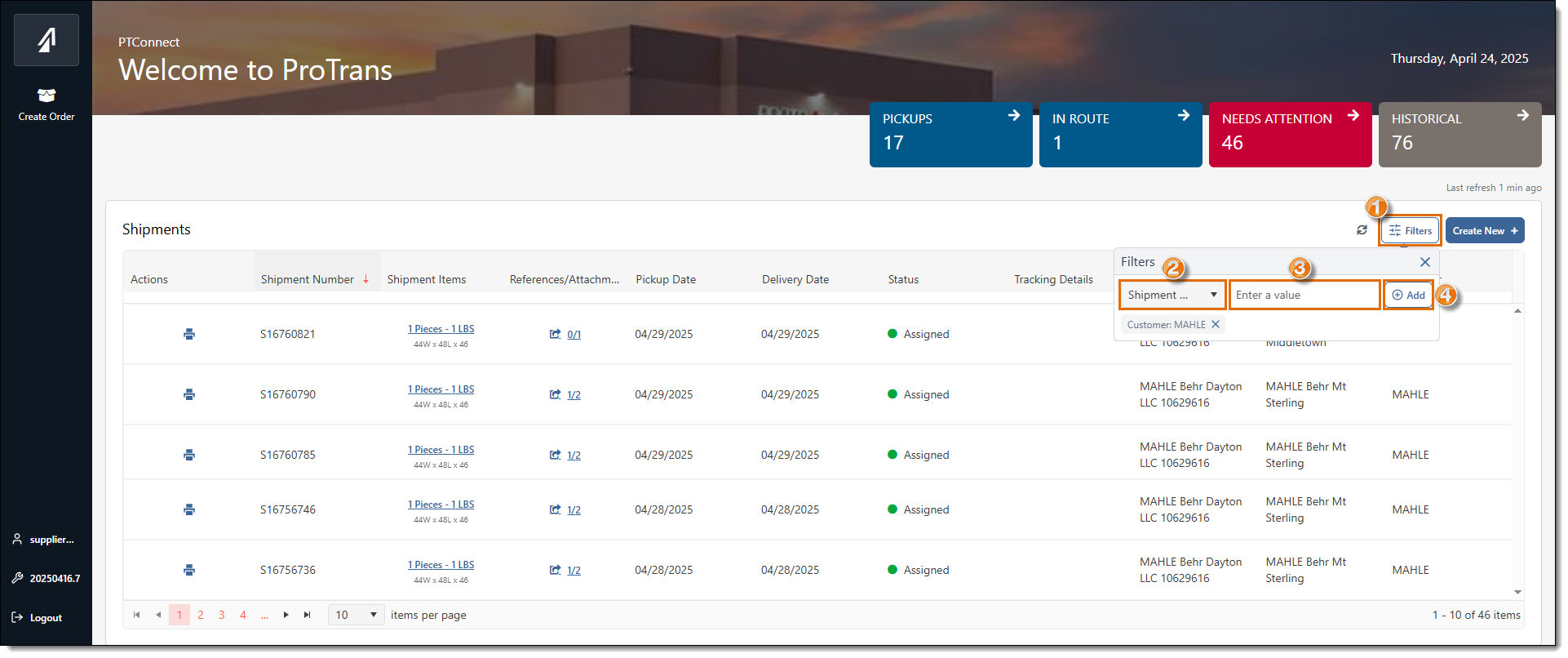
- Haz clic en Filters para abrir el cuadro emergente de filtros.
- Selecciona un criterio de búsqueda en el menú desplegable de Filters. Las opciones incluyen Número de Shipment, Origen, Destino y Cliente.
- Ingresa el número de shipment de Optimiz o selecciona el Origen, Destino o el ID del Cliente en el cuadro de Búsqueda de Filtros.
- Haz clic en Add para añadir el filtro seleccionado y actualizar los datos en la cuadrícula.
Los shipments en la cuadrícula se filtran según los filtros de búsqueda utilizados.
- Haz clic en Clear para borrar todos los filtros seleccionados y actualizar los datos en la cuadrícula.
- Haz clic en la X junto a un filtro seleccionado para eliminar solo ese filtro de tu búsqueda.

Resultado
PTConnect filtra los shipments en la cuadrícula según el filtro de búsqueda utilizado.